

Una conexión de MCP puede resolver una tarea y, aun así, tener más acceso del necesario. Al trabajar con Drive y Hojas, la pregunta útil no es solo «¿funciona?», sino «¿qué puede leer, qué puede cambiar y cómo lo reviso?». Esa diferencia separa una automatización cómoda de una que luego nadie se atreve a tocar.
MCP permite que un cliente de IA utilice recursos y herramientas ofrecidos por un servidor. No significa que debas abrirle todo tu Drive ni permitirle editar una hoja de cálculo. En esta guía, «sin código» significa usar un cliente y un conector ya disponibles, no construir un servidor propio. Las pantallas, nombres de permisos y controles concretos dependen de esa combinación, así que conviene comprobarlos antes de aprobar una conexión.
Si necesitas entender primero la arquitectura, lee qué es Model Context Protocol (MCP). Aquí nos concentraremos en el paso que suele quedar sin explicar: diseñar una tarea pequeña, limitar el acceso y dejar evidencia suficiente para revisar el resultado.
Empieza por la tarea, no por el permiso
Antes de conectar nada, escribe estas cuatro decisiones en una nota:
- Resultado: qué necesitas obtener. «Un resumen de tres documentos» se puede comprobar; «que la IA ordene mi Drive» no es un alcance.
- Recursos: la carpeta, los archivos y, en Hojas, el rango exacto que intervienen. No empieces por todo el espacio de trabajo.
- Operación: lectura por defecto. La escritura debe ser otra acción, con un destino y un formato definidos.
- Revisión: quién aprobará el resultado, dónde quedará la salida y cuándo se revisará o revocará la conexión.
Este pequeño contrato evita una confusión frecuente: el rol que ves en Drive o Hojas no siempre describe por sí solo todo lo que un conector MCP puede exponer. Hay que revisar el recurso, la herramienta y la operación. Si el cliente pide permisos que no puedes relacionar con tu tarea, detén la configuración y busca una alternativa más acotada.
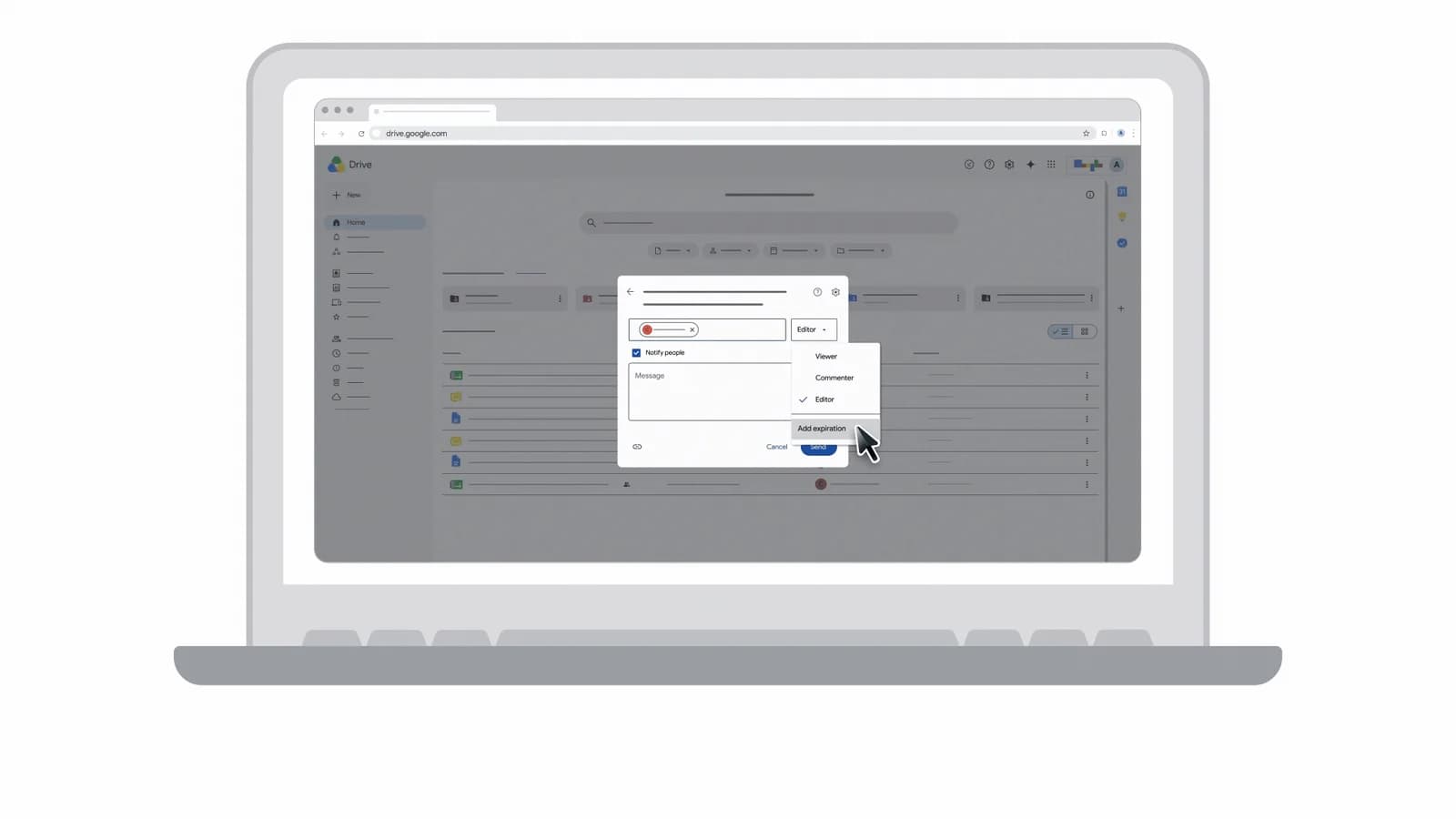
En la interfaz de Google Drive aparecen roles como Viewer, Commenter y Editor. Google documenta también la herencia de permisos en carpetas y la posibilidad de crear una carpeta con acceso limitado; en Hojas, la colaboración y la protección de rangos añaden controles distintos. Consulta la guía de carpetas de Drive y la guía de colaboración en Hojas para contrastar el recurso concreto.
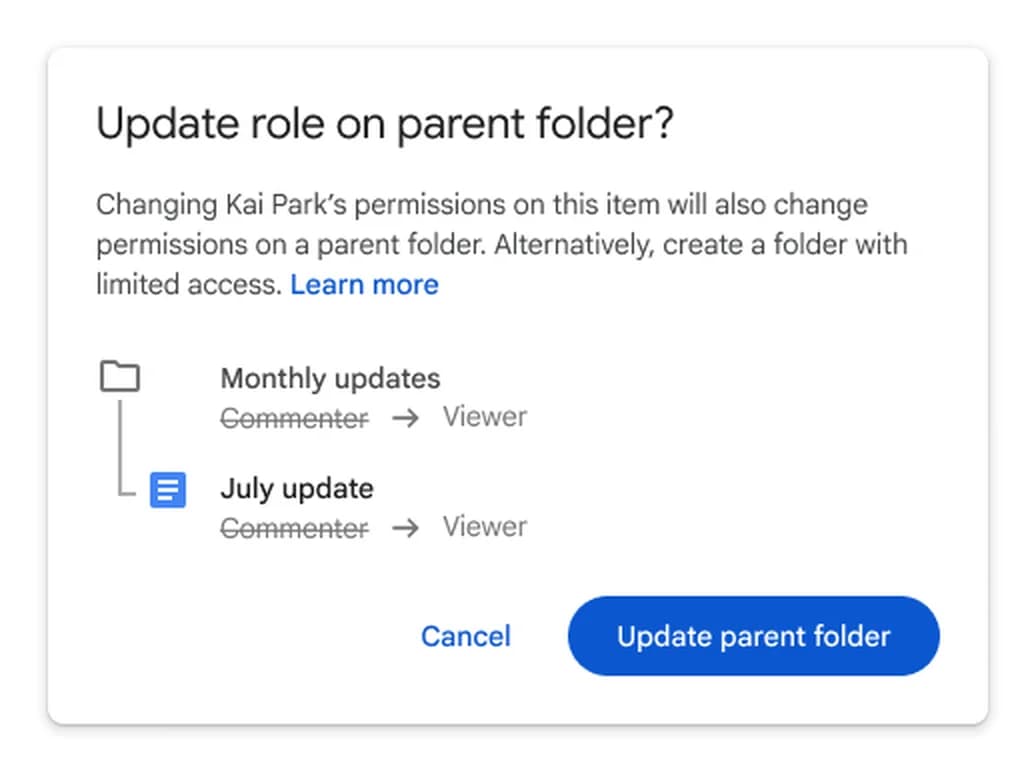
La captura oficial muestra por qué la herencia importa: cambiar un rol en un elemento puede afectar a la carpeta superior. Elige una carpeta de prueba o un espacio de acceso limitado antes de conectar datos de trabajo.
La matriz mínima de lectura y escritura
Usa esta tabla como conversación de revisión, no como sustituto de la pantalla de autorización del cliente:
| Pregunta | Primera configuración | Si luego necesitas escribir |
|---|---|---|
| ¿Qué recurso? | Una carpeta, archivo o rango nombrado | Un archivo de salida, columna o pestaña concreta |
| ¿Qué operación? | Leer, listar y resumir | Crear o actualizar solo el destino aprobado |
| ¿Qué queda fuera? | Otros archivos, pestañas y datos personales innecesarios | Los originales y cualquier rango no revisado |
| ¿Qué ve la persona? | Fuentes identificadas y resultado provisional | Cambio exacto, destino y contenido antes de confirmar |
| ¿Qué se registra? | Fecha, tarea, alcance y fuentes | Además, aprobación, operación, resultado y revocación |
La regla práctica es sencilla: una conexión de lectura no debe convertirse silenciosamente en una conexión de escritura. Si el servidor ofrece herramientas para crear, editar o eliminar, desactiva las que no forman parte de la primera tarea. Si el cliente no te deja separar esas acciones, es una señal para no conectar todavía.
Un checklist de permisos mínimos
Pásalo antes de dar autorización:
- Nombra el objetivo. Escribe la pregunta y el formato de salida en una frase.
- Prepara datos de prueba. Usa documentos y filas ficticios o una copia que puedas compartir.
- Acota el recurso. Prefiere una carpeta o rango a un Drive completo.
- Comienza leyendo. Confirma que el cliente puede ver solo lo que esperabas.
- Revisa las herramientas expuestas. Distingue listar, leer, comentar, crear, actualizar y eliminar.
- Haz una ejecución pequeña. Comprueba que el resultado cita sus fuentes y no trae información ajena.
- Aprueba cualquier escritura aparte. Define destino, campos modificables y condición de cancelación.
- Cierra el ciclo. Guarda el registro y revoca o revisa la conexión cuando termine la tarea.
La revisión del protocolo de MCP fechada el 28 de julio de 2026 debe leerse junto con la documentación de la implementación concreta. Allí se describen cambios de la versión, transporte sin estado, MRTR y solicitudes de información o aprobación —elicitation—. No asumas que una capacidad de la especificación está disponible en todos los clientes: comprueba la versión, el servidor y el flujo que realmente vas a usar en la especificación 2026-07-28 y en el anuncio de esa revisión.
Un registro que sí sirve para revisar
No necesitas un sistema sofisticado para empezar. Este formato deja las decisiones importantes visibles sin guardar secretos:
Fecha y hora:
Tarea:
Cliente y servidor MCP:
Carpeta, archivo o rango autorizado:
Operaciones: lectura / escritura limitada
Datos excluidos:
Fuentes consultadas:
Aprobación humana:
Resultado y ubicación de salida:
Fecha de revisión o revocación:
No incluyas contraseñas, tokens, enlaces con credenciales ni el contenido completo de documentos sensibles. El registro debe describir la acción y apuntar a una ubicación controlada, no convertirse en una segunda copia del problema que intentas proteger.
Ejemplo 1: preparar un brief desde Drive
Ejemplo ilustrativo, con datos ficticios: tienes una carpeta llamada Briefs/semana-actual con tres documentos y quieres preparar un resumen para que lo revise una persona.
El alcance inicial debería permitir leer únicamente esa carpeta. La IA puede identificar los documentos, extraer sus puntos principales y devolver un borrador de esta forma:
Decisiones:
- El lanzamiento necesita una fecha confirmada.

Preguntas abiertas:
- Falta validar el canal de distribución.

Diferencias entre documentos:
- El documento A habla de dos segmentos; el C menciona tres.

Fuentes consultadas:
- Documento A — plan de lanzamiento
- Documento B — notas de la reunión
- Documento C — hipótesis de audiencia
La prueba no consiste en aceptar un resumen que suena bien. Consiste en comprobar que cada afirmación se puede relacionar con una fuente concreta, que la IA no inventó una decisión y que los documentos fuera de Briefs/semana-actual no entraron en el contexto. Si no puedes hacer esa comprobación, reduce el alcance o cambia el formato de salida.
Si el brief debe guardarse en Drive, trátalo como un segundo paso. Define un archivo de salida específico, revisa el contenido propuesto y concede escritura solo a ese destino. Mantén los documentos originales fuera del alcance de escritura. La guía de compartir archivos de Drive sirve para comprobar cómo se presenta el rol y qué personas o grupos tienen acceso.

Referencia visual oficial de Google Drive con una carpeta de trabajo, archivos y un rol Viewer. No es una ejecución de este brief ni una cuenta de AIClases: el resumen y los nombres del ejemplo anterior son ficticios, y cualquier conexión real debe mostrar sus fuentes de forma verificable.
Ejemplo 2: clasificar solicitudes en Hojas
Ejemplo ilustrativo, con filas ficticias: una hoja llamada Solicitudes contiene fecha, tema, resumen y estado. Quieres preparar una clasificación preliminar sin cambiar los datos originales.
Empieza autorizando solo el rango que necesitas leer, por ejemplo A2:D20, y pide una vista previa separada:
Fila | Clasificación sugerida | Motivo breve       | Revisión humana
12   | revisar                | Falta contexto     | pendiente
13   | urgente                | Fecha cercana      | pendiente
14   | normal                 | Solicitud completa | pendiente
La vista previa permite corregir una clasificación antes de escribirla. No actualices la columna estado durante esta primera ejecución. Si después decides conservar las sugerencias, usa una columna o pestaña de salida claramente identificada y limita la escritura a ese espacio. La tabla original debe permanecer intacta hasta que una persona revise el resultado.
La imagen siguiente es una referencia oficial de la interfaz de Google Sheets con filas de ejemplo y asistencia de IA; no muestra las tres filas ficticias de este tutorial. Esa distinción importa: una imagen de producto no demuestra que un conector concreto tenga acceso a tu hoja ni que haya ejecutado una clasificación. Comprueba ambas cosas en el cliente y en el registro.

Referencia oficial de Google Sheets con datos sintéticos y asistencia de IA. La vista previa del ejemplo es texto ilustrativo; no se usó una cuenta de cliente ni se modificó una hoja real.
Una aprobación es un punto de control
Si el flujo solicita un dato adicional o una aprobación, no la trates como un clic rutinario. Revisa tres elementos: qué operación se ejecutará, sobre qué recurso y con qué alcance. Acepta solo la acción que esperas y, después, compara el resultado con el registro.
Una aprobación puntual no debería convertirse por accidente en permiso permanente. Si el cliente no muestra con claridad el recurso afectado, si el servidor pide más acceso del necesario o si no existe una forma razonable de revisar y revocar el permiso, cancela la operación. La documentación de aprobaciones en Drive ayuda a distinguir la revisión del contenido de la administración del acceso.
Cuándo no usar MCP
No es una buena opción cuando la tarea no necesita información de Drive o Hojas, cuando el alcance no puede limitarse, cuando los datos son demasiado sensibles para el flujo disponible o cuando se pretende ejecutar una escritura masiva e irreversible sin revisión. En esos casos, una exportación manual o un proceso más acotado puede ofrecer un control más claro.
También puede ser excesivo para una consulta puntual sobre un archivo que puedes abrir y leer manualmente. La conexión empieza a tener sentido cuando el contexto cambia con frecuencia, la tarea se repite y el beneficio de una salida estructurada compensa la revisión de permisos. Incluso entonces, una carpeta de prueba y una salida separada suelen ser una mejor primera iteración que conectar el repositorio completo.
El resultado es la trazabilidad
Conectar una herramienta no es el resultado final. El resultado es una tarea útil, con fuentes identificables, permisos proporcionales y un registro que permita entender qué ocurrió y retirar el acceso después. Si no puedes explicar qué leyó la IA, qué quiso escribir y quién revisó la salida, todavía no tienes una automatización lista para datos de trabajo.
¿Quieres seguir aprendiendo IA aplicada? Explora los cursos guiados de AIClases: formación práctica en español para Latinoamérica y España, con agentes, skills, proyectos reales y certificado al terminar. Consulta las opciones actuales de matrícula antes de decidir qué ruta encaja con tu objetivo.
Preguntas frecuentes
¿MCP da acceso a todo mi Drive automáticamente?
No. El acceso real depende del cliente, el servidor y los permisos que configures. Define primero la carpeta o archivo necesarios, empieza con lectura y comprueba el alcance que la integración solicita.
¿Cómo puedo permitir que la IA escriba en una hoja sin arriesgar los datos originales?
Pide primero una vista previa en una salida separada. Si el resultado es correcto, limita la escritura a una columna o pestaña de salida y deja la tabla original fuera del alcance de esa acción.
¿Cuándo no conviene usar MCP con Drive o Hojas?
Cuando no necesitas datos conectados, el alcance no puede limitarse, los datos son demasiado sensibles para el flujo disponible o la operación sería masiva e irreversible sin revisión. Una exportación manual puede ser más clara.
La especificación vigente, las guías de Google y la implementación que utilices son la fuente de verdad para los controles disponibles. Revísalas cada vez que cambie el cliente o el servidor; un nombre familiar no garantiza que el alcance siga siendo el mismo.