


El upscaling puede dar más tamaño y nitidez aparente a una imagen pequeña, pero también puede inventar textura, texto o rasgos. La decisión profesional no es ampliar siempre: es saber qué debe permanecer fiel y cuánto necesita realmente el canal final.
La imagen de portada conserva su atribución: Photo by Jakub Zerdzicki on Pexels.
Respuesta corta
Usa reescalado con IA cuando la imagen original comunica bien, pero sus dimensiones no alcanzan para una web, una presentación, redes o una pieza editorial. Empieza normalmente con 2x y compara el resultado con el original. Prueba 4x solo si necesitas más tamaño y la imagen base es limpia.
Evítalo como primera opción si la imagen está muy desenfocada o comprimida, contiene texto pequeño, un logo, un documento, una cara importante o un producto que debe verse exactamente como es. En esos casos, busca el archivo original, una versión vectorial o una nueva captura. El reescalado no recupera información fiable que ya no existe.
Para una definición breve, consulta el glosario de upscaling.
Qué cambia la IA al ampliar una imagen
Reescalar significa aumentar las dimensiones en píxeles. Por ejemplo, pasar de 800 × 600 a 1600 × 1200. El método tradicional interpola valores y suele suavizar la imagen. La IA intenta estimar bordes, texturas y formas para producir píxeles que parezcan coherentes.
La palabra importante es “plausibles”. Si una etiqueta era ilegible, el resultado puede parecer texto sin serlo. Si una cara estaba borrosa, puede verse más nítida y, al mismo tiempo, menos fiel. Una textura puede ganar definición aparente y perder exactitud. Por eso el upscaling es una herramienta de producción visual, no una prueba documental.
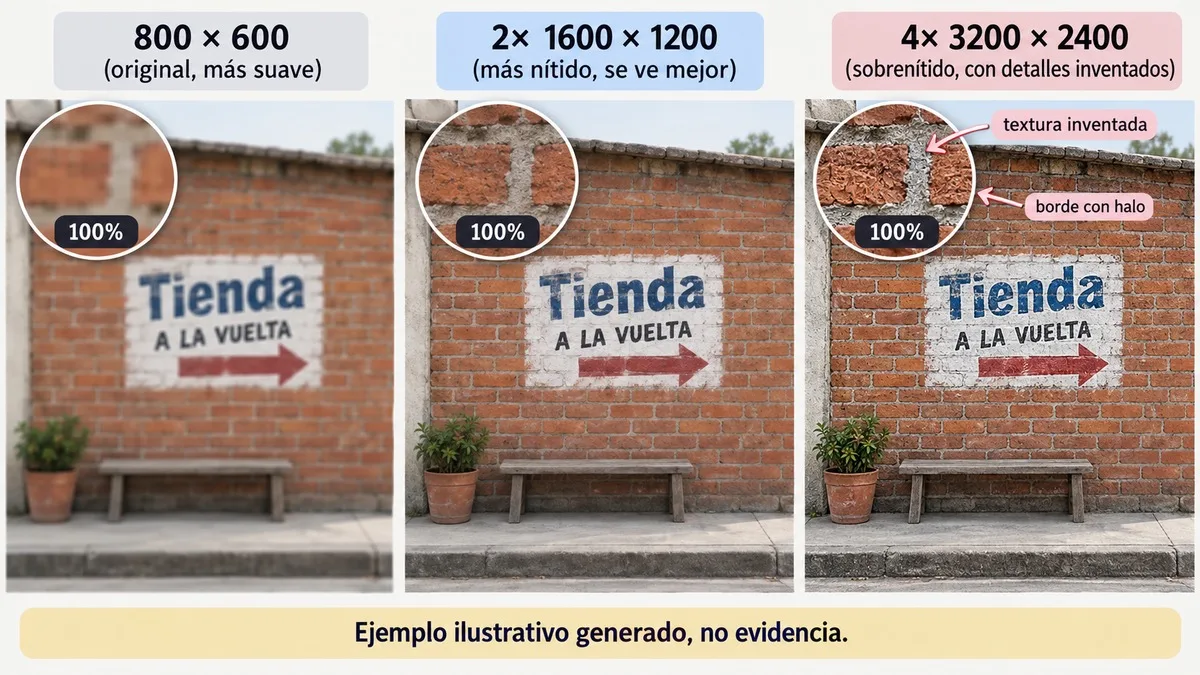
Una versión más grande puede verse más definida y, a la vez, introducir detalles que deben revisarse.
Cuándo sí y cuándo no conviene
Es un buen punto de partida cuando la foto ya está bien enfocada, expuesta y encuadrada, pero necesita más tamaño para el canal final. Puede servir para una portada editorial, una imagen generada para redes, una presentación o un gráfico sin texto crítico.
Conviene buscar otra solución cuando:
- La imagen original está muy desenfocada o comprimida.
- Hay texto pequeño que debe leerse exactamente.
- Aparecen logos, documentos o información técnica.
- El producto real debe conservar forma, color y material.
- Una cara importante no puede cambiar sutilmente.
- La fuente no tiene derechos de uso claros.
- Se necesita una impresión grande de alta exigencia.
Una ampliación 8x se acerca más a una reconstrucción creativa que a una recuperación de detalle. Elige el menor factor que resuelva la necesidad y guarda siempre el original para poder comparar o volver atrás.
| Situación | Decisión prudente |
|---|---|
| Foto enfocada, pero demasiado pequeña para una portada o presentación | Probar 2x y revisar el recorte en el diseño final |
| Fondo o textura sin información crítica | Comparar 2x y 4x; conservar la versión más fiel |
| Logo, etiqueta, documento o cifra | Buscar el original vectorial o una fuente más grande |
| Producto real o rostro importante | Reescalar solo con revisión estricta; rehacer si cambia la fidelidad |
| Archivo muy comprimido o desenfocado | Corregir, reemplazar o volver a capturar antes de ampliar |
Flujo práctico antes de publicar
Un flujo sencillo evita que el resultado se evalúe solo por una vista rápida. La comparación con el original y la revisión dentro del canal final son tan importantes como la generación de la variante.
1. Define el uso final
Anota dónde aparecerá la imagen y cuál es el tamaño que exige ese diseño. Si una portada necesita 1600 píxeles y el original tiene 900, quizá una ampliación moderada sea suficiente. Sin un destino claro, estás ampliando a ciegas.
2. Revisa el original al 100 %
Comprueba enfoque, exposición, compresión, color y encuadre. Identifica texto, caras, manos, logos, bordes rectos y productos antes de procesar la imagen. Si la base falla, corregirla o reemplazarla suele ser mejor que intentar ocultar el problema.
3. Empieza por 2x
Conserva el original y crea una variante 2x. Solo después compara una versión 4x si el canal la necesita. Guarda nombres claros como original, upscale-2x, upscale-4x y final-web para poder volver atrás.
4. Revisa por zonas
Mira especialmente ojos, piel, dedos, letras, números, símbolos, logos, bordes de productos, patrones repetidos y líneas rectas. Busca halos, formas deformadas, piel artificial, texto falso y cambios de color que no se notan en una vista rápida.
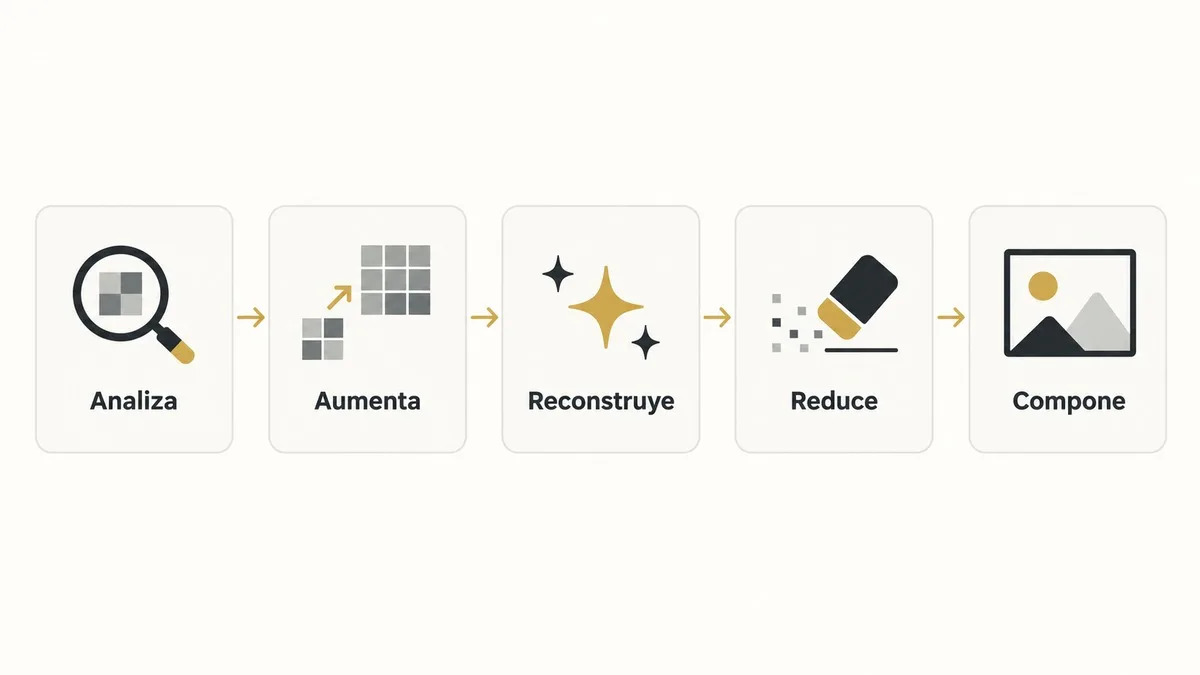
El proceso no termina al generar una variante: hay que comparar, revisar y preparar la exportación.
5. Exporta para el canal
Trabaja desde el archivo más limpio disponible. Ajusta el recorte al diseño, comprime sin destruir detalle y evita enviar una imagen enorme si no aporta nada. Revisa el resultado aislado y dentro de la página, especialmente en móvil. La fuente debe tener derechos de uso claros.
La revisión por zonas merece una pasada específica cuando hay elementos sensibles. Amplía la vista al 100 %, compara lado a lado y anota cualquier cambio que afecte al significado, no solo a la estética.
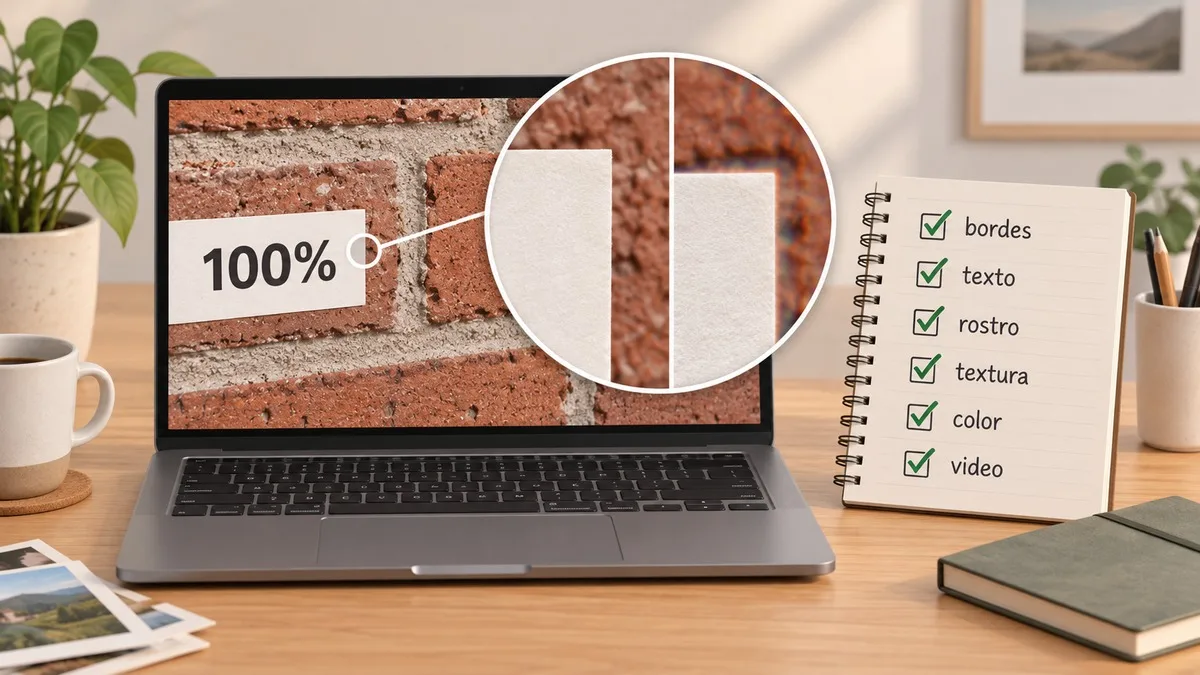
Comprueba por separado bordes, texto, rostro, textura y color antes de aprobar la imagen.
Tres ejemplos ilustrativos
Ejemplo 1: portada de artículo
Una foto editorial de 900 píxeles que se ve bien puede ampliarse a 1600 para una portada. Hay que comprobar el recorte, los bordes y cualquier textura de piel o manos. Si el encuadre final muestra un área que antes estaba poco definida, la decisión correcta puede ser buscar otra fotografía.
Ejemplo 2: logo pequeño en una presentación
Un logo PNG de 300 píxeles no es un buen candidato para una ampliación agresiva. La opción correcta es encontrar el archivo vectorial original o reconstruirlo con revisión de marca. Un borde suavizado o una letra aparentemente corregida puede dejar de coincidir con el identificador real.
Ejemplo 3: imagen generada por IA para un anuncio
Una imagen conceptual generada para un anuncio puede admitir 2x o 4x si no representa un producto real con especificaciones exactas. Antes de usarla, revisa packaging, texto, reflejos y manos. Si el anuncio promete algo sobre un producto, la apariencia inventada no debe convertirse en una afirmación visual engañosa.
Checklist final
Antes de publicar, confirma:
- El tamaño corresponde al canal real.
- La fuente tiene derechos de uso claros.
- Se ha elegido el menor factor necesario.
- El texto sigue siendo real y legible.
- Logos, caras y productos conservan su forma.
- No hay halos, bloques ni texturas artificiales visibles.
- La imagen se revisó al 100 % y dentro del diseño.
- El archivo está comprimido y nombrado correctamente.
Dos prompts para controlar el resultado
“Compara la imagen original con la versión reescalada. Indica qué cambios aparecen en producto, color, proporciones, texto, logos, caras, manos y bordes. No valores la estética general: señala únicamente posibles artefactos o pérdidas de fidelidad.”
“Evalúa si esta imagen es apta para una portada de blog. Revisa nitidez percibida, compresión, ruido, halos, piel, fondo, recorte y legibilidad. Recomienda publicar, corregir o rehacer y explica brevemente por qué.”
Estos prompts ayudan a ordenar la revisión, pero no sustituyen la comparación humana con el original. También puedes consultar los 2.000 prompts gratuitos.
Ampliar para imprimir
Imprimir es el caso donde el upscaling más rinde y más exige: calcula los píxeles que necesitas (ancho en cm por 118 para 300 dpi) y amplía solo hasta ahí. Revisa caras y texto al 100% en pantalla antes de mandar a imprenta: lo que en monitor se perdona, en papel se cobra.
La madurez no consiste en usar más IA. Consiste en saber cuándo aporta tamaño y cuándo empieza a fabricar una apariencia convincente pero incorrecta.
Para practicar un flujo de trabajo con IA, empieza gratis con ChatGPT para Principiantes: 7 clases prácticas desde el primer prompt hasta un proyecto útil, sin tarjeta. Si ya lo dominas, conoce el curso ChatGPT GPT-5.5 Profesional: 1 módulo, 6 videoclases y 39 minutos para aplicar GPT-5.5 al trabajo por USD 15.